Archives

Share

Melihat Gerhana Matahari

Blogerch Mania, Tahukah kamu kalau tanggal 9 Maret 2016 nanti gerhana matahari total akan melintas di Indonesia. Peristiwa langka yang hanya terjadi setiap 33 tahun sekali ini pastinya akan rugi kalo kamu lewatkan. Bayangkan saja, langit di pagi hari tiba-tiba berubah menjadi gelap akan menjadi pemandangan yang menarik dan indah untuk diamati.

Gerhana matahari total

Gerhana matahari total dan sebagian akan melintasi wilayah Indonesia dari pantai barat Sumatera hingga ke timur Samudera Pasifik. Peristiwa langka ini tentu tak boleh kamu lewatkan, tetapi untuk melihat gerhana matahari dengan aman ada beberapa hal yg perlu kamu perhatikan.

Baca Referensi Terpercaya Mengenai Panduan Melihat Gerhana Matahari

Kamu mungkin pernah mendengar bahwa jika melihat gerhana matahari bisa buta, anggapan tersebut tidak sepenuhnya benar dan tidak sepenuhnya salah. Kita tetap bisa melihat gerhana matahari secara langsung, asal kita mengikuti cara yang aman.

Kamu bisa membaca dan mencari referensi tentang panduan dan cara melihat gerhana matahari yang aman. Kamu bisa mencarinya di situs-situs resmi tentang astronomi, atau kamu bisa menanyakan langsung kepada ahlinya.

Cari Tempat yang Tepat
Gerhana Matahari total sebagian

Para ahli mengatakan tempat yang paling bagus untuk melihat gerhana matahari adalah tanah yang lapang dan tidak terhalang pohon atau benda lainnya serta memiliki jangkauan dan pandangan yang luas. Misalkan lapangan, pantai atau tempat yang tinggi.

Jangan sampai kejadian pada tahun 1983 lalu terulang kembali. Saat itu warga Indonesia begitu ketakutan melihat gerhana matahari total secara langsung, karena dianggap bisa menyebabkan kebutaan. Warga pun hanya berdiam diri di rumah, pintu dan jendela tertutup rapat.

Gunakan Filter Matahari dan Alat Khusus yang sesuai
Filter Gerhana Matahari Total
Melihat gerhana matahari dengan kontak mata langsung akan sangat berbahaya dan ini yang ditakutkan masyarakat Indonesia pada tahun 1983 perihal kebutaan karena melihat gerhana matahari total. Setidaknya kamu butuh kacamata khusus berfilter matahari untuk melindungi mata. Kacamata dengan filter matahari mampu meredam hingga 100.000 kali silau matahari, aman dan sangat nyaman. Jadi, jangan gunakan kacamata hitam, film yang diekspos, CD, atau filter lainnya, karena ini semua juga dapat membahayakan mata kamu.

Begitu juga dengan teleskop, kamu harus melengkapinya dengan filter matahari. Ingat, filter matahari harus dipasangkan pada lensa obyektifnya (bukan pada eyepiece-nya!). .

Gunakan Waktu yang Pas
Kapan Gerhana Matahari
Selain menggunakan alat yang tepat cara untuk melihat gerhana matahari yang aman adalah waktu yang tepat untu melihatnya yaitu pada saat matahari perlahan tertutup bulan dan kondisi langit berangsur gelap (gerhana matahari sebagian). Jangan terlalu fokus karena pada saat itu matahari belum semuanya tertutup dan ada sebagian sinar matahari yang masih memancar dengan kuat hingga bisa masuk ke retina mata. Jangan terlalu fokus di sini berarti kamu juga sangat disarankan untuk melihat ke tempat-tempat lain di sekitar kita dan jangan berharap pula ada tetangga mandi kamu intip yah.

Saat matahari sudah tertutup total dan langit menjadi gelap, kamu bisa melepas filter yang melindungi mata. Saat inilah kamu bisa menyaksikan dengan jelas keindahan gerhana matahari. Tetap harus kamu ingat, jangan terlalu terlena melihatnya, karena durasi gerhana matahari ini hanya dalam hitungan menit saja. Saat matahari mulai terlihat, kamu harus memasang filter kembali agar sinar matahari tidak merusak retina.


Jika kamu tidak punya kacamata matahari atau teleskop filter Matahari, sebaiknya jangan menggunakan baskom berisi air, klise film atau kacamata hitam biasa. Karena benda-benda tersebut tidak bisa meredam silau matahari dengan sempurna. Matahari akan tetap terlihat terang, tanpa teredupkan cahayanya.

Nah, itulah panduan dan cara untuk melihat gerhana matahari yang aman. Mumpung masih ada waktu nih, dari sekarang kamu bisa mempersiapkan momen langka ini dengan membeli berbagai alat untuk melihat gerhana matahari. Selamat menyambut gerhana matahari ya!


Jadwal Siaran Bola Hari ini

jadwal bola update minggu dan hari ini Jadwal sepakbola seluruh pertandingan di Indonesia dan dunia kami update setiap hari supaya dapat memudahkan kamu dalam mendapatkan jadwal yang akurat sebelum menonton Streaming TV Online bola kesayangan kamu. Jadwal pekan lalu, hari ini, hingga jadwal pekan depan dapat kamu temukan disini.

Memutuskan Nada Sambyung Yang tak Ingin di Sambung


Beberapa waktu yang lalu, saya dapat permintaan seorang temen untuk menghapus nada tunggu alias RBTnomor Indosatnya. Saya pun melakukan pengecekan ternyata benar, bahwa terdapat RBT lagu yang dan parahnya saya sendiri tidak tahu itu RBT lagu apaan, Dan siEmpunya Nomor juga tak tahu kapan mengaktifkannya. Dan tahukah sodara-sodara RBT alias Nada Sambyung ini merupakan salah satu faktor yang menyebabkan pulsa habis begitu saja.

Akhirnya saya coba bantu menonaktifkan fitur tersebut. Berikut caranya menonaktifkan RBT pada INDOSAT.

    Melalu SMS: ketik UNREG kirim ke 808.

Nada sambung anda akan kembali seperti semula dan anda akan berhenti berlanggan RBT, cukup mudah bukan. Berikut cara menonaktifkan RBT di beberapa provider.
    Telkomsel: ketik RINGOFF kirim ke 1212.
    XL: ketik UNSUB kirim ke 1818.
    Esia: ketik RINGUNSUB kirim ke 8888.
    3: ketik RBTUNREG kirim ke 1212.
Semoga informasi diatas membantu. Terimakasih sudah mampir untuk anda yang membaca informasi yang mungkin sebagian besar dari anda juga sudah tau... hihihihi

Trik Mengembalikan Blog Yang Dihapus Oleh Google

cara mengembalikan blog yang dihapus google
Selamat malam sobat blogerch semua . Karena banyaknya para blogger yang mempertanyakan bagaimana sih cara untuk mengembalikan Blog yang telah dihapus oleh Mbah Google, malam ini blogerch.com mencoba untuk berbagi trik bagaimana cara mengembalikan Blog yang di Hapus oleh Google karena berbagai sebab seperti : Blog dideteksi sebagai SPAM atau Blog Mengandung unsur yang merugikan.
Google mulai unjuk gigi untuk memerangi blog-blog yang dikategorikan sebagai blog spam. Hal ini terlihat banyaknya blogspot atau blogspot custom domain yang memakai hosting blogger dihapus secara tiba-tiba (tanpa pemberitahuan) oleh blogger. Tak terkecuali blog-blog yang notabene tidak pernah memakai blackhat seo terkena juga imbasnya.
Sekedar berbagi pengalaman yang juga pernah menimpa pada blogspot-blogspot saya yang secara tiba-tiba dihapus oleh blogger. Ternyata ada beberapa Cara Mengembalikan Blog Yang Dihapus Blogger. Adapun Cara Mengembalikan Blog Yang Dihapus Blogger sebagai berikut:
  • Jika kita login muncul peringatan beberapa hari dan di suruh mengisikan kode anti spam maka segeralah isi sesuai dengan gambar,pilih kode yang mudah kita anggap gampang untuk menulisnya,Pihak blogger memerlukan waktu berhari-hari bulan bahkan mungkin setahun karena tidak hanya blog kita saja yang di hapus,ikuti saja petunjuk dan menunggu.
  • Sering-seringlah login dan pulihkan untuk blog yang berbahasa indonesia dan Restore untuk blog yang berbahas inggris.
  • Masuk dengan email valild sobat ke blogger forum :
  • Tulis posting (ask question) pilih category something is broken dan posting bahwa blog anda telah dihapus dan alasanya dianggap spam (pakai google translate yang nyambung dan sopan).
  • Setelah mendapatkan balasan biasanya dari admin contributor “nitecruzr” langsung menanggapinya, di kemudian waktu/hari, untuk menambah kan keterangan alamat url yang di hapus,apa yang dipakai untuk browsing(firefox,opera mini,internet explorer dll),geo negara tempat tinggal sobat dan alasan yang menyentuh hati kenapa blog di hapus beserta pengharapanya,semenarik mungkin agar pihak blogger meliriknya,he..
  • Langkah terahir setelah berhari-hari bulan belum terbuka jug masih unlock blog kita,submit url alamat blog kita ke spreadsheet/final banding untuk diperiksa ulang oleh admin blogger google di :
Dengan mengikuti Cara Mengembalikan Blog Yang Dihapus Google tersebut di atas, semoga blog-blog anda yang semula diblock atau dihapus blogger karena dianggap sebagai blog spammer bisa kembali ke tangan anda.

Cara Memanfaatkan dan Menemukan Blog Zombie

Zombie Cepot
Banyak cara dalam meningkatkan trafik ke website atau blog milik kita, bila sebelumnya sudah dibahas mengenai "Cara Mudah Mendatangkan Trafik ke Blog", pada kesempatan ini kita akan membahas salah satu cara "unik" untuk meingkatkan trafik yaitu dengan memanfaatkan blog zombie. Teknik ini biasa dimanfaatkan oleh para pemilik toko online, blog pribadi ataupun website apapun yang memerlukan asupan backlink untuk meningkatkan trafik.

Sebelum kita membahas lebih jauh mengenai blog zombie, ada baiknya kita mengenal terlebih dahulu sebetulnya apa sih blog zombie itu?

Arti istilah blog zombie itu : Blog zombie adalah sebuah istilah yang dipakai untuk sebuah blog yang telah lama ditinggalkan oleh pemiliknya sehingga alamat blog tersebut telah lama dihapus oleh pihak google, alat blog ini dapat kita cari dan daftarkan kembali, nah pas kan dengan istilahnya? sesuatu yang mati dihidupkan kembali (zombie).

Untuk memiliki satu blog sangatlah mudah, lalu untuk apa kita mencari blog zombie? nah sekarang mari kita cermati apa saja sih manfaat blog zombie untuk blog kita? jadi inilah manfaat dari blog zombie yang kita dapatkan dan daftarkan tersebut:

1. Blog yang sudah ditinggalkan oleh pemiliknya tersebut biasa telah memiliki backlink, banyak backlink. sehingga kita tidak perlu menuliskan atau repot-repot mengisikan backlink lagi untuk blog zombie yang kita temukan, oleh sebab itu sebelum memilih menghidupkan sebuah blog yang mati kita harus mencermati terlebih dahulu apakah jumlah backlink dari blog zombie tersebut cukup banyak atau tidak, kita dapat melihat backlink blog mati tersbut dari majesticseo.com atau ahrefs.com.

2. Pagerank adalah sebuah pencapaian yang tidak mudah digapai, membutuhkan waktu yang tidak sebentar. Nah bila Anda beruntung terkadang kita akan menemukan blog zombie dengan pagerank yang telah tinggi, tetapi tidak selalu kita mendapatkan blog zombie yang sudah ber pagerank loh ya :) menyenangkan bukan?

3. Blog zombie yang kita temukan dan daftarkan kembali pasti telah terindeks di search engine, Anda bisa melakukan pengecekan dengan melakukan pengetikan kata kunci: "site:nama.blogzombie"

Sudah tahu apa itu blog zombie, sudah tahu apa manfaatnya, tinggal sekarang kita ulas bagaimana cara mendapatkan sebuah blog zombie. Sebetulnya terdapat beberapa cara dan software untuk mencari blog zombie. Disini akan kita bahas mengenai salah satu cara mendapatkan blog zombie.

Alat-alat yang diperlukan untuk berburu Blog Zombie
- Mozilla Firefox ( versi terbaru )
- Addons Link Checker
- addons Visited
- dan untuk tambahan Addons Seoquake

Pertama adalah Buka Google melalui Browser Mozilla firefox kemudian ketikan atau copy tulisan berikut :
- site:blogger.com/profile admin = paling banyak di pake.
- site:blogger.com/profile keyword Blogs I follow
- site:blogger.com/profile keyword Location: Indonesia = atau yg lainya.
- site:blogger.com/profile keyword On Blogger since October 2009 = atau yg lainya.
- site:blogger.com/profile keyword Gander: Male / Female

Kemudian muncullah Profil Profil blogger, setelah itu buka profil tersebut dan klik kanan page tersebut dan Check page link. Lalu lihat link-link rusak menurut warna yang kamu atur di Add-on LinkChecker.

Kemudian jika kamu menemukan blog seperti ini :
Maaf blog yang anda cari tidak ada. Namun nama xxxxx.blogspot.com tersedia untuk didaftarkan!
berarti blog tsb bisa anda daftarkan bisa menjadi milik blog kamu

Jika kau menemukan seperti ini :
Maaf, blog di xxxx.blogspot.com telah dihapus. Alamat ini tidak tersedia untuk blog baru.
Apa harusnya blog Anda ada di sini? Bacalah: 'Saya tidak bisa menemukan blog saya di Web, jadi ada di mana?' Blog tersebut tidak bisa ddidaftarkan jadi cari yang lain.

Selamat Membaca dan semoga artikel yang saya tulis mengenai Cara Memanfaatkan dan Menemukan blog Zombie bisa bermanfaat untuk kawan-kawan blogger semua.

Bahaya !!!! Hindari Over Optimization Pada Blog


Bahaya !!!! Hindari Over Optimization pada Blog
Pada kesempatan kali ini saya ingin men share ulang artikel  yang dipublikasikan oleh saudara Ma'ruf Hidayat tujuannya hanya ingin supaya orang-orang menjadi tau tentang bahaya Over Optimization pada Blog.

Oke daripada basa-basi kita langsung ke pembahasannya saja :
Hindari over optimization pada blog agar blog anda aman. Over optimization adalah proses berlebihan dalam melakukan optimasi. Ini juga termasuk dalam penyebab kegagalan dalam SEO, yang mengakibatkan blog anda akan berada di posisiyang paling rendah atau dalam tanda kutip "jelek" dan bisa saja blog anda akan hilang dari mesin pencarian google karena tidak terindeks.

Anda pasti tahu bahwa google selalu mengupdate blog atau situs "spam" yang melakukan over optimization (optimasi berlebihan). Jadi, berhati-hatilah dalam mengoptimasi situs/blog anda agar tidak masuk spam google. Over optimize ini memang bisa mengoptimalkan situs di SEARCH ENGINE, tapi di sisi lain, cara ini sangat tidak diajurkan karena google tidak suka situs seperti ini.

Sedikit saya kasih contoh apa saja yang bisa menyebabkan blog anda bisa OVER OPTIMIZATION :

  • Terlalu banyak melakukan EMPHASIZE, EMPHASIZE itu seperti menambah bold, italic, underline. 
  • Menambah banyak backlink dalam waktu yang singkat. 
  • Terlalu banyak mengulang kata kunci yang diincar di title tag
  • Terlalu banyak mengulang kata kunci yang diincar di heading tag
  • Variasi kata kunci yang minim, hanya 3 variasi kata kunci, Semua varian kata kunci adalah rich keywords yang high competition.
  • Penambahan kepadatan kata kunci pada artikel-artikel tertentu.
Mungkin itu sedikit hal-hal yang dapat menyebabkan OVER OPTIMIZATION, jika anda sering melakukan hal-hal seperti diatas, segera hentikan agar anda tidak terkena OVER OPTIMIZATION.

 Hukuman jika blog anda terkena OVER OPTIMIZATION :.
  • Sanksi yang paling ringan adalah halaman artikel anda akan ditendang atau artikel anda tidak berada pada posisi yang bagus.
  • Sanksi yang lumayan berat adalah halaman artikel anda akan dihapus dari indeks google
  • Sanksi yang paling berat adalah blog anda bisa terhapus beserta akun google blog tersebut.
Mungkin itu saja pembahasan tentang OVER OPTIMIZATION ini, sedikit kata dari saya, lihat dibawah ini

OVER OPTIMIZATION ADALAH SANKSI YANG SANGAT BERAT. BANYAK BLOG BERTRAFIK PULUHAN RIBU PER HARI DROP MENJADI PULUHAN PENGUNJUNG SAJA PER HARI...


Mungkin cukup pembahasan mengenai Bahaya Over Optimization pada Blog , Terima kasih sudah menyempatkan untuk membaca artikel ini dan semoga bisa bermanfaat bagi kawan-kawan blogger semua.

Tambahan :
-Jika anda ingin tau tentang apa sih penyebab kegagalan SEO silahkan klik DISINI

Widget Popular Posts Bulat dan Berputar


Popular Posts Circle Image Styles
InsyaAllah pada kesempatan kali ini, saya masih akan mengetengahkan modifikasi berbeda dari widget popular posts blogger, sebelumnya telah ada sedikitnya 4 widget popular posts dengan efek berbeda, kali ini modifikasi terletak pada style, dan juga penggabungan efek. Seperti tutorial kali ini, kita akan membuat widget popular posts dengan image circle style dan penambahan efek hover spinning pada thumbnails dan efek hover border dan background pada links.


Widget popular posts ini merupakan widget default blogger, modifikasi yang kita buat hanya menambahkan CSS3 sehingga dijamin tetap fast loading.
Nah jika anda tertarik menambahkan widget popular posts dengan image circle style pada blog anda, silahkan ikuti langkah-langkah pembuatannya sebagai berikut:
1. Setelah login ke akun anda pada bagian tata letak>> Tambah gadget>> Tambahkan popular posts bawaan blogger dan konfigurasikan widget dengan mencenteng kotak kecil thumbnail dan biarkan kosong pada kotak kecil snippet. Simpan.
2. Kemudian masuk pada bagian template>> edit HTML >> Cari kode ]]></b:skin>
3. Salin dan tempelkan kode CSS berikut diatas kode ]]></b:skin>

.popular-posts ul{padding-left:0px;font:14px PT Sans Narrow;text-align:justify;color:#555;line-height:14px;margin:5px 0} .popular-posts ul li {background: url(#) no-repeat scroll 5px 5px; list-style-type: none; margin:0 0 5px 0px; padding:5px 5px 5px 5px !important;font-size:12px!important;font-weight:550; border: 1px solid #58ACFA; border-radius:5px; -moz-border-radius:5px; -webkit-border-radius:5px; } .popular-posts ul li:hover { background: #CCE9FD;border:1px solid #58ACFA; } .popular-posts ul li a:hover { text-decoration:none; } .popular-posts .item-thumbnail img { -webkit-border-radius: 100px; -moz-border-radius: 100px; border-radius: 100px; -webkit-box-shadow: 0 1px 3px rgba(0, 0, 0, .4); -moz-box-shadow: 0 1px 3px rgba(0, 0, 0, .4); box-shadow: 0 1px 3px rgba(0, 0, 0, .4);height:70px;width:70px;}.popular-posts .item-thumbnail img:hover { -webkit-border-radius: 100px; -moz-border-radius: 100px; border-radius: 100px; -webkit-box-shadow: 0 1px 3px rgba(0, 0, 0, .4); -moz-box-shadow: 0 1px 3px rgba(0, 0, 0, .4); box-shadow: 0 1px 3px rgba(0, 0, 0, .4);-webkit-transition: all 0.5s ease-in-out;
-moz-transition: all 0.5s ease-in-out;
-o-transition: all 0.5s ease-in-out;
transition: all 0.5s ease-in-out;
-webkit-transform:rotate(360deg);
-moz-transform:rotate(360deg);
-ms-transform:rotate(360deg);
-o-transform:rotate(360deg);
transform:rotate(360deg);}
4. Simpan template dan lihat hasilnya ddiblog anda!
Demikian tutorial menambahkan widget popular posts dengan image circle style. Semoga bermanfaat

Membuat Emoticon Lucu Ala blogerch.com

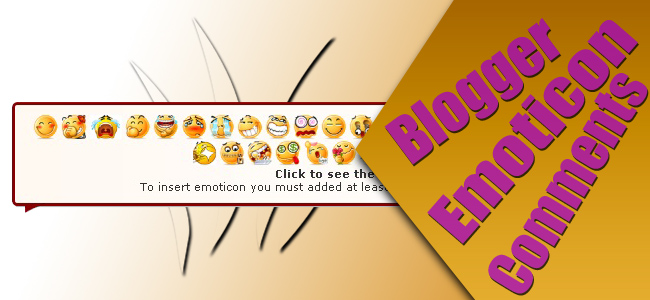
Membuat Emoticon Keren Menambahkan Emoticon pada komentar bertujuan agar komentator bisa mengekxpresikan diri dengan emoticon yang ada agar suasana pada saat berkomentar menjadi lebih hidup. Kode Emoticon ini saya ambil dari MKR-Site dan saya beri sedikit tambahan CSS agar lebih menarik;
Berikut cara memasang Emoticon pada komentar Blogspot:
1. Login Akun Blogger anda
2. Pada Dashboard pilih Template » Edit HTML
3. Cari kode </body> kemudian letakkan kode berikut ini diatasnya!
<b:if cond='data:blog.pageType == &quot;item&quot;'>
<script type='text/javascript'>
//<![CDATA[
jQuery(document).ready(function () {emoticonx({
emoRange:"#comments p, div.emoWrap",
putEmoAbove:"iframe#comment-editor",
topText:"Klik untuk melihat code!",
emoMessage:"Untuk memasukkan emoticon setidaknya ada satu spasi sebelum kode emoticon."
})
});
//]]>
</script>
<script src='https://boyz.googlecode.com/svn/JS/emoticonnya.js' type='text/javascript'/>
</b:if>
4. Untuk lebih menarik tambahkan kode CSS berikut ini dan letakkan diatas kode ]]></b:skin>
.emoWrap {
  position:relative;
  padding:10px;
  margin-bottom:7px;
  background:#fff;
/* IE10 Consumer Preview */
background-image: -ms-linear-gradient(right, #FFFFFF 0%, #FFF9F2 100%);
/* Mozilla Firefox */
background-image: -moz-linear-gradient(right, #FFFFFF 0%, #FFF9F2 100%);
/* Opera */
background-image: -o-linear-gradient(right, #FFFFFF 0%, #FFF9F2 100%);
/* Webkit (Safari/Chrome 10) */
background-image: -webkit-gradient(linear, right top, left top, color-stop(0, #FFFFFF), color-stop(1, #FFF9F2));
/* Webkit (Chrome 11+) */
background-image: -webkit-linear-gradient(right, #FFFFFF 0%, #FFF9F2 100%);
/* W3C Markup, IE10 Release Preview */
background-image: linear-gradient(to left, #FFFFFF 0%, #FFF9F2 100%);
  border:3px solid #860000;
  -moz-border-radius:5px;
  -webkit-border-radius:5px;
  border-radius:5px;
  box-shadow:0 4px 6px rgba(0,0,0,0.1),0 1px 1px rgba(0,0,0,0.3);
  -moz-box-shadow:0 4px 6px rgba(0,0,0,0.1),0 1px 1px rgba(0,0,0,0.3);
  -webkit-box-shadow:0 4px 6px rgba(0,0,0,0.1),0 1px 1px rgba(0,0,0,0.3);
  box-shadow:0 2px 6px rgba(0,0,0,0.1),0 1px 1px rgba(0,0,0,0.3);
  font-weight:normal;
  color:#333;
}
.emoWrap:after {
  content:"";
  position:absolute;
  bottom:-10px;
  left:10px;
  border-top:10px solid #860000;
  border-right:20px solid transparent;
  width:0;
  height:0;
  line-height:0;
}

5. Letakkan kode JQuery dibawah di atas kode </head>
<script src='https://ajax.googleapis.com/ajax/libs/jquery/1.8.3/jquery.min.js' type='text/javascript'/>
NB: Tidak boleh lebih dari satu kode jQuery pada template.  

6. SIMPAN TEMPLATE ANDA


Silahkan anda sesuaikan sendiri, Semoga Bermanfaat..

Modifikasi Tampilan Widget Statistik Bawaan Blogger

Modifikasi widget statistik bawaan bloggerKembali lagi dengan tutorial modifikasi widget statistik blog bawaan blogger, dan modifikasi ini adalah versi kedua. Perbedaannya dengan modifikasi versi pertama hanya terletak pada kode CSS adapun dari aspek desain: Yang pertama menggunakan background gambar icons dan berbentuk vertikal, sedangkan versi kedua ini hanya menggunakan background warna dengan horizontal style. Atau seperti screenshot disamping:

Adapun Fitur dari widget statistik blog ini:

Fitur

  • Menampilkan Jumlah postingan
  • Menampilkan Jumlah Komentar
  • Menampilkan Total Tayang Laman
Tertarik untuk menambahkannya pada blog anda? Baiklah silahkan ikuti langkah-langkah berikut:

Cara menambahkan widget statistis blogger ini ke blog

  • Pada dasbor pilih menu Tata Letak
  • Tambah Gadget --> Pilih widget Statistik blog
Widget Statistik Blogger
Pada kolom konfigurasikan widget, anda tidak perlu mengganti nama atau memilih tampilan, langsung klik simpan kemudian klik simpan setelan
  • Sekarang masuk menu Template --> Pilih edit HTML
  • Klik Ctrl+F dan cari kode ]]></b:skin>
  • Kemudian letakkan kode CSS berikut diatas kode ]]></b:skin>
#Stats1 ul{margin:0px 0;border:0;padding:0}
#Stats1 li{display:inline;width:28%;margin:0;border:0;background-color:#fff;background:#0090D5;color:#fff;float:left;padding:5px 7px;text-decoration:none;text-shadow:none;margin:0 1px 1px 0;font-size:12px;list-style-type:none}
#Stats1 h4{margin:0;font-size:18px;line-height:1.2em;color:#fff;text-shadow:none}
#Stats1 span{font-size:12px;color:#fff;text-shadow:none}
#totalComments{background-position:0 -68px}
#totalCount{background-position:0 -136px}

Anda bisa mengganti background, warna font pada kode CSS widget statistik diatas agar sesuai dengan desain template blog anda.
  • Klik Ctrl+F dan cari kode berikut:
<b:widget id='Stats1' locked='false' title='Total tayangan laman' type='Stats'/>
  • Setelah dapat, ganti kode tersebut dengan kode berikut:
<b:widget id='Stats1' locked='false' title='' type='Stats'>
<b:includable id='main'>
<b:if cond='data:title'><h2><data:title/></h2></b:if>
<div class='widget-content'>
<ul>
<li>
<h4 id='Stats1_totalPosts'>&amp;hellip;</h4>
<span>Posts</span>
</li>
<li id='totalComments'>
<h4 id='Stats1_totalComments'>&amp;hellip;</h4>
<span>Comments</span>
</li>
<li id='totalCount'>
<h4 expr:id='data:widget.instanceId + &quot;_totalCount&quot;'>&amp;hellip;</h4>
<span>Pageviews</span>
</li>
</ul>
<script type='text/javascript'>
//<![CDATA[
function totalPosts(json){document.getElementById('Stats1_totalPosts').innerHTML=json.feed.openSearch$totalResults.$t};function totalComments(json){document.getElementById('Stats1_totalComments').innerHTML=json.feed.openSearch$totalResults.$t};document.write('<script type=\"text/javascript\" src=\"/feeds/posts/default?alt=json-in-script&max-results=0&callback=totalPosts\"><\/script><script type=\"text/javascript\" src=\"/feeds/comments/default?alt=json-in-script&max-results=0&callback=totalComments\"><\/script>');
//]]>
</script>
</div>
</b:includable>
</b:widget>
Anda bisa mengganti tulisan yang memiliki background warna diatas dengan kata-kata anda sendiri
  • Simpan template dan lihat hasilnya diblog anda.
Demikian tutorial modifikasi widget statistik bawaan blogger versi dua, jangan lupa untuk mengecek modifikasi widget statistik blog versi 1, dengan mengklik link title judul tersebut.
Terimakasih.

Membuat Tampilan Blog Grid Dan List


Display Grid And List

Cara Membuat Post Display Grid Dan List sudah berkali-kali saya mencari artikel semacam ini di mbah google namun memang jarang orang yang membuat tutorial ini dan kebanyakan semua dalam bahasa ingris. Sehingga di kesempatan kali ini saya akan mencoba membuatnya semudah mungkin. Saya menemukan artikel ini dari salah satu master css CSS TUTS , terima kasih mas Dendy Gustiana.. saya boleh menyebarluaskan artikel ini. SNah, sebelum saya mulai, apa yang di maksud dengan grid dan list? Penggunaan ini untuk menambahkan style pada readmore otomatis dengan javascript plus tumbnail. tombol switch ini hanya untuk mempercantik blog anda dan bisanya Display Grid Dan List ini di gunakan untuk blog dengan konten gallery, template blog, iklan, pemasaran produk, info movies, download software dan lain-lain.


Demonya bisa dilihat di blog saya sendiri klik di bawah ini :
DEMO SWITCH
Switch Display Grid And List
GRID: Posisi default saat membuka blog maka yang akan active adalah pada display grid.
LIST : untuk melihat artikel dengan keternagan serta gambar kita hanya cukup mengklik tombol list.

Contoh Display Grid Dan List


Artikel Grid : Jika pengunjung buka blog kita maka pada halaman depan blog secara default yang akan tampil adalah grid dengan artikel gambar. ini akan cocok sekali jika blog anda berupa blog dengan mengutamakan sebuah gambar.
Artikel List : pengunjung akan sangat terbantu dengan list ini agar pengunjung tidak perlu secara langsung membuka artikel blog untuk melihat keterangan. cukup klik timbol list maka keterangan akan muncul. seperti pada gambar di atas.

Cara Memasang Display Grid Dan List Pada Template
1. Masuk ke edit template. centang bagian  Expand Widget Templates .
2. Pasang HTML : cari kode seperti ini <b:section class='main' id='main' showaddelement='yes'> . ket : kode tersebut adalah widget post cari yang mirip saja. jika ketemu maka simpan HTML berikut di atas kode tadi.

<b:if cond='data:blog.pageType != &quot;item&quot;'> 
<b:if cond='data:blog.pageType != &quot;static_page&quot;'>
<div class='switch'>
<div class='switch-left'>
<span style='color: #CC0000;'>Recent</span> Post
</div>
<div class='switch-right'>
<a class='bar_view' href='#'>Grid</a>
<a class='dat_view' href='#'>List</a>
</div>
</div>
</b:if></b:if>
keterangan : perhatikan yang di garis bawahi (no.5). ganti sesuai yang anda inginkan.
2. Sisipkan class="bar" : cari kode<div class='post hentry uncustomized-post-template'>atau<div class='post hentry'> jika sulit menemukannya gunakan ctrl+F untuk mempercepat. biasanya kode tersebut lebih dari satu. sisipkan pada semua kode tersebut. jika ketemu maka sisipkan bar pada atribut class maka hasilnya akan seperti ini.

<div class='post bar hentry uncustomized-post-template'>
atau

<div class='post bar hentry'>
3. Pasang Javascript dan jQuery. cari kode </head>.
dan simpan kode berikut di atasnya.

<script src='http://ajax.googleapis.com/ajax/libs/jquery/1.7.2/jquery.min.js' type='text/javascript'/>
<script src='https://css3-tutsplus.googlecode.com/svn/trunk/personal/switch-display.js' type='text/javascript'/>
<script type='text/javascript'>
//<![CDATA[
/**
* jQuery switch
*
* active class active pada switch grid atau list
* update by denddy gustiana
* http://under-88.blogspot.com/
* https://plus.google.com/109783772548428705949
*
*/
jQuery(document).ready(function () {
var $box=jQuery(".post"),
$bar=jQuery("a.bar_view");
$dat=jQuery("a.dat_view");
$dat.click(function () {
$box.removeClass("bar");
jQuery(this).addClass("active");
$bar.removeClass("active");
jQuery.cookie("dat_style", 0);
return false
});
$bar.click(function () {
$box.addClass("bar");
jQuery(this).addClass("active");
$dat.removeClass("active");
jQuery.cookie("dat_style", 1);
return false
});
if(jQuery.cookie("dat_style")==0) {
$box.removeClass( "bar");
$dat.addClass("active")
} else {
$box.addClass("bar");
$bar.addClass("active")
}
});
//]]>
</script>


Catatan : script yang di garis bawahi di atas adalah plugin jquery versi 7. jika pada template anda sudah terpasang maka jangan di pasang kembali
4. Pasang CSS : karena grid ini hanya di tampilakan pada bagian home dan menggunakan tag conditional maka kita akan menaruh css di bawah ]]></b:skin> .
<b:if cond='data:blog.pageType != &quot;static_page&quot;'>
<b:if cond='data:blog.pageType != &quot;item&quot;'>
<style>
/*FONT PT Sans Narrow*/
@font-face {
font-family:'PT Sans Narrow';
font-style:normal;
font-weight:400;
src:local('PT Sans Narrow'),local('PTSans-Narrow'),
url(http://themes.googleusercontent.com/static/fonts/ptsansnarrow/v3/UyYrYy3ltEffJV9QueSi4RdbPw3QSf9R-kE0EsQUn2A.woff) format('woff');
}
/* CSS Untuk Tombol Switch*/
.switch {
border-bottom:5px solid #CC0000;
height:35px;
color:#444;
margin:0 10px;
padding:5px 9px;
text-transform:uppercase;
}
.switch-left {
width:360px;
float:left;
margin:0 auto;
padding-top:5px;
font:20px PT Sans Narrow;
text-shadow:1px 1px 0 #000;
color:#AAA;
}
.switch-right {
width:120px;
float:right;
margin:0 auto;
padding-top:10px;
}
.switch a {
border:1px solid #999;
font:11px Arial;
padding:3px 8px 3px 25px;
text-transform:none;
color:#aaa;
}
a.bar_view {
background:url(https://blogger.googleusercontent.com/img/b/R29vZ2xl/AVvXsEglzBQvPOaktNgTry2_pzmYt5CNI1_d3ijeY8U8s1F9Lt7q8GhHxEjPCcNR299HVNNDM1oRzhOAuwBjlhP5qb3iOKJWJ2ovTd_oDyCnx2lxUm3KTyOyqX5Y82HECzLlpdvQ1NtwbWNCB9PF/s1600/drid.gif) no-repeat 3px center;
}
a.dat_view {
background:url(https://blogger.googleusercontent.com/img/b/R29vZ2xl/AVvXsEiTyp8HG1QHVampwSDRhrfoDY9xuCNM6IooGQquyK31QQOrQ3pQlxlp3z3byiWaLA6bVkNKClWYjrg7u30ZBPcrHwlYsr2lZaLM-LTSpPXSovICtBgwNyz8lmgQUP7J9ISwDNZjjKHK-TIF/s1600/listed.gif) no-repeat 3px center;
}
.switch a.active {
background-color:#aaa;
border:1px solid #999;
color:#111;
cursor:default;
}
/* CSS Bar untuk bagian grid */
.bar {
background-color:rgba(0,0,0,0.3);
border:1px solid #000;
box-shadow:0 0 0 1px #333;
-moz-box-shadow:0 0 0 1px #333;
-webkit-box-shadow:0 0 0 1px #333;
-o-box-shadow:0 0 0 1px #333;
display:inline;
float:left;
height:160px;
list-style:none;
margin:10px 0 0 9px;
overflow:hidden;
padding:2px 3px 5px;
position:relative;
text-align:center;
width:160px;
}
.bar h3 {
height:30px;
border:0 none;
line-height:8px;
margin:0 5px 5px;
padding:2px;
text-shadow:1px 1px 0 #000;
}
.bar h3 a {
font:14px PT Sans Narrow;
text-align:center;
line-height:16px;
}
.bar h3 a:hover {
color:#c1541a;
}
.bar .post-body {
background:none;
height:245px;
overflow:hidden;
width:167px;
padding:0;
margin:0 0 .3cm;
}
.bar img {
float:left;
height:110px;
margin:0 18px;
width:110px;
}
</style>
</b:if></b:if>

CSS yang saya gunakan sama seperti pada DEMO jika warna kurang cocok dengan template anda silahkan ganti sesuai kreasi anda dan di harapkan anda harus teliti membuat CSS karena itu maslah yang sering terjadi yang hasilnya kurang rapi
5. Simpan template anda dan lihat hasilnya.
Mengatasi kesalahan

Kebanyakan kesalahan biasanya pada bagian CSS karena pada template anda mungkin sudah banyak yang mengedit dengan berbagai style terutama pada bagian post dan gambar post yang hasilnya tidak rapi. serta readmore yang kurang benar cara pemasangannya. jika anda mengalami kesulitan dalam penempatan dan pengaturan css silahkan diskusikan untuk menemukan solusinya. dan jangan lupa tulis URL blog anda yang akan di pasang tutorial di atas. agar saya bisa mereview dan melihat kesalahan untuk mengatasinya.

semoga bermanfaat dan mohon maaf jika banyak kekurangan.

Sekilas Tentang Perubahan EDIT HTML Template Blogger Teranyar

EDIT HTML pada Template blogger merupakan sebuah fungsi penting bagi para blogger utuk mendesign blognya agar lebih SEO, Fast Loading bahkan dapat VALID HTML 5. Kali ini blogger telah memperbarui tampilan pada EDIT HTML ini sehingga memudahkan para pengguna untuk mengedit template mereka. Blogger telah memberikan banyak fitur untuk memudahkan para pengguna untuk mengedit template blognya. Berikut beberapa fitur yang ditambahkan pada EDIT HTML oleh blogger.com.
Tampilan EDIT HTML Template Blogger Baru
Tampilan Baru EDIT HTML
1. Memudahkan 'Lompat' Ke Widget
Di tampilan baru ini, anda tidak perlu lagi untuk mencari manual kode HTML widget-widget yang terpasang pada template blog anda. Karena pada tampilan baru ini anda bisa langsung 'lompat' ke widget yang anda inginkan dengan mengklik kotak atas yang berisikan list widget-widget yang terpasang.
Berikut tampilan kotak 'Lompat Ke Widget' pada EDIT HTML
Lompat Ke Widget
Lompat Ke Widget
2. Pemberian Nomer dan Expand Template Widget Lebih Mudah
Tampilan EDIT HTML Template Blogger Baru
Pernahkah anda saat mengedit template blog anda dan si blogger mengatakan bahwa ada kode HTML yang error pada baris ke-n? dari mana kita bisa lihat dan mencari kode pada baris ke-n tersebut? Kita tidak mungkin menghitung baris-baris kode HTML tersebut satu persatu dari awal sampai mendapat baris ke-n yang error, lebih merepotkan dari mengedit template. Namun, kali ini blogger telah memberikan nomer-nomer baris kode HTML blog anda untuk memudahkan mencari baris yang error. Kemudian, blogger juga telah memudahkan anda untuk meng-expand template widget anda dengan mudah. Biasanya untuk melihat isi dari kode HTML dari widget yang terpasang harus mencentang kotak yang bercaption 'Expand Template Widget' dan menunggu loading sebentar hingga kode HTML widget tersebut muncul. Kali ini blogger.com telah memudahkan anda, anda hanya perlu mengklik tanda panah hitam untuk meng-expand kode HTML widget yang ingin diubah.
3. Pratinjau Template
Pada pratinjau template tidak perlu untuk membuka tab halaman baru pada browser untuk melihat bentuk perubahan template yang terjadi jika perubahan template disimpan.

Demikian Penjelasan tentang perubahan tampilan EDIT HTML template blogger terbaru , semoga membantu para blogger yang masih kebingungan mengenai perubahan ini . Salam ^_^

 Thanks to Noval

Cek Blog Anda Apakah Masuk Google Sandbox ?

Cara Mengecek Blog Masuk Sandbox
Blogger juga manusia ya, yang terkadang selalu ingin yang cepat dan instan tanpa menunggu lama. Dalam hal ini kita berbicara masalah pengunjung blog. Tak sedikit blogger yang curang dalam aktivitas blogging mereka. Misalkan menggunakan sesuatu untuk menghasilkan banyak posting dalam 1 hari, atau menggunakan "Alexa Booster" untuk
meningkatkan Alexa traffic rank dalam waktu yang singkat.

Namun, pernahkah anda sadari bahwa Google mengetahui aktivitas anda tersebut. Segala kecurangan akan selalu dalam pengawasan google. Salah satu dampak dari kecurangan tersebut adalah sebuah tempat seperti neraka bagi blog yang disebut Google Sandbox. Dampak dari Google Sandbox sangat menyakitkan bagi para blogger yakni, tidak munculnya beberapa/semua artikel yang terkena dampak Sandbox di hasil pencarian.

Lalu, apakah blog anda sekarang bebas dalam google sandbox ? Ataukah blog anda sekarang sedang terpendam dalam sebuah kotak pasir Google ? Lantas, bagaimana cara mengetahui apakah blog anda sekarang masih terkena efek Google Sandbox ? Berikut Cara Mengecek Blog Masuk Sandbox.

Cara Mengecek Blog Masuk Sandbox


Note :
  • URL SITUS KAMU ganti dengan URL/Alamat blog anda
  • KEYWORD SITUS KAMU ganti dengan keyword/kata kunci blog anda.
  • HASIL ganti dengan hasil sesuai captcha yang nanti ditampilkan
Jika Nanti Muncul Tulisan "Your site Not In Google Sandbox" berarti blog anda tidak masuk kedalam jeratan Google Sandbox , Namun jika sebaliknya muncul tulisan seperti ini "Your Site is Still in Google Sandbox" berarti blog anda sudah terjerat Google Sandbox.

Untuk Menghindari Jeratan Google Sandbox silahkan membaca artikel INI

Tips Keluar Dari Jeratan Google SandBox


Google sandbox adalah cara Google memperlakukan situs-situs baru, dan tidak memberi mereka sebuah peringkat tinggi di mesin pencari, dan menghukum mereka sampai mereka mendapatkan kredibilitas yang cukup melalui internet.
Anda mungkin terkejut mendengar mengapa mesin pencari Google menghukum situs Anda untuk menjadi baru, baik, ini bukan tentang yang dikenakan sanksi baru tapi dihukum karena memiliki jumlah yang kurang dari link. Pada tutorial ini kita akan membahas bagaimana menghindari dan keluar dari Google Sandbox.
Pada dasarnya, sebuah artikel yang ditendang oleh google pinguin ke google sandbox adalah artikel yang dinilai sebagai spam, karena berlebihan dalam hal optimasi (terutama yang berkaitan dengan backlink). Ping yang berlebihan juga adalah spam. Spam? Jangan lakukan ping lebih dari 3 kali dalam seminggu. Gunakan ping sebagaimana seperlunya.

Cara Menghindari Google Sandbox :

1. Jangan Optimasi Terlalu Berlebihan
Mengoptimasi terlalu berlebihan adalah salah satu dampak utama terkena Google sandbox, seperti ping. Gunakan ping 3 kali saja dalam seminggu dan 3 kali saja sudah maksimal. Saya sebenarnya tidak pernah lagi melakukan pengepingan terhadap blog saya ini, saya selalu menggunakan ping natural. Ping natural adalah sebuah cara yang melalui pihak blogspot saja, seperti melakukan submit ulang sitemap di webmaster dan menyetting robot.txt.
2. Jangan Berlebihan Melakukan Keyword Stuffing (Pengulangan Keyword)
Mengulang-ulang keyword dalam pencarian membuat blog juga terkana dampak Google sandbox. Seperti pengulangan keyword berlebihan pada deskripsi yang akan tampil pada SERP.
3. Jangan Terlalu Banyak Mencari Backlink Yang Bersifat Spam
4. Hindari Duplikat Konten
Jadi untuk masalah tertentu atas terjadinya duplicate content dapat terjadi karena blog menggunakan setting yang kurang seo friendly dimata search engine, seperti pada halaman archive blog yang riskan mengalami kemiripan isi.
5. Berusaha Untuk Selalu Mencari Backlink Yang Berkualitas
Nah selain menghindari Google Sandbox, mungkin dari Anda banyak yang tahu tentang efek backlink berkualitas jadi saya tidak perlu memberi ucapan dalam hal ini.


Tips Keluar dari Google Sandbox :

1. Kenali Ciri Google Sandbox
Ciri google sandbox adalah hilangnya artikel anda dari serp, jika artikel sobat hanya turun dari serp, itu bukan effect google sandbox, melainkan hanya karena ada blogger lain yang lebih bagus optimasi seonya di artikelnya dibanding artikel sobat menurut google.
2. Hentikan Optimasi Off Page
Jika artikel sobat sudah positif kena google sandbox, maka hentikanlah optimasi off page, terutama yang berhubungan dengan mencari backlink lewat sosial bookmark.
3. Editlah Artikel
Ini juga perlu sobat lakukan pada artikel yang masuk google sandbox, agar artikel anda dinilai baru lagi oleh bot google.
4. Review Artikel
Ini berfungsi untuk mendongkrak posisi artikel anda yang masuk google sandbox. Karena meskipun artikel anda sudah keluar dari google sandbox, google tetap akan menilai artikel anda telah cacat, jadi susah untuk tampil dihalaman pertama serp sampai ada beberapa artikel yang mereviewnya untuk mendapatkan niche yang bagus kembali di mata google.
Nah, cara diatas sudah sangat baik dalam menghindari dan keluar dari Google Sandbox. Biasanya Google Sandbox dapat dilakukan dengan jangka yang pendek dan tidak membuat para blogger terlalu pusing dengan hal ini. Saya juga pernah terkena dampak ini, dan tips diatas adalah cara saya menghindari Google Sandbox.

Cara Membuat Formulir Untuk Blog

Cara Membuat Formulir di Blog

Selamat siang sobat. Sudah lama saya tidak hadir di blog ini. Maklum, dikarenakan saya sedang sibuk di dunia nyata yang fana ini. Oke, hari ini saya akan share tentang "Cara Membuat Formulir di Blog". Seperti kita ketahui, formulir merupakan hal yang lumrah dalam hal pendaftaran, saran, maupun pertanyaan. Namun kali ini kita tidak berbicara sebuah formulir kertas, melainkan kali ini kita akan membahas formulir disebuah situs/blog/wordpress. Hal ini digunakan sebagian admin situs untuk memudahkan pengunjungnya yang ingin bertukar pikiran, pertanyaan, maupun saran dan pendapat. Tentu cara membuatnya pun sangat mudah. Mungkin itu saja sekilas, langsung saja "Cara Membuat Formulir di Blog" :

  • Kunjungi situs drive.google.com
  • Masuk menggunakan akun google anda. Biasanya, anda akan disuruh meng-upload file. Terserah file apa yang anda pilih. Saya sarankan jangan file yang besar, agar mempercepat proses.
  • Setelah selesai, sekarang klik "BUAT--->Formulir"
Cara Membuat Formulir di Blog
  • Masukkan judul formulir dan pilih template yang akan digunakan
Cara Membuat Formulir di Blog
  • Tinggal anda mengedit-edit formulir seperti yang anda suka. Untuk mengganti type pertanyaan, klik Jenis pertanyaan.
Cara Membuat Formulir di Blog
  • Untuk menambahkan pertanyaan, klik "Tambahkan lainnya".
Mungkin itu saja yang dapat saya bagikan. Semoga bermanfaat bagi anda semua, dan salam damai semua.

Daftar Dan Submit Blog Ke Technorati

Technorati merupakan sebuah directory blog yang paling terkenal saat ini. Jutaan pengguna blog sudah terdaftar di sini. Dan Technorati juga merupakan directory blog yang dofollow, sehingga para anggotanya secara otomatis akan mendapatkan backlink dari Technorati. 
Siapa yang tidak mau untuk mendapatkan backlink berkualitas ini tentunya. Dan tentunya blog kita akan semakin mantap di mata search engine dan Alexa. Untuk itu kini saya share Cara Daftar Dan Submit Blog Di Technorati ini karena saya juga baru mendaftarkan blog ini di Technorati.
Cara mendaftarkan dan mensubmitkan blog kita di Technorati ini cukup mudah, silahkan simak uraian singkat Cara Daftar Dan Submit Blog Di Technorati di bawah ini.
Langkah Pertama:
  • Kita buat akun Technorati dulu, silahkan Anda masuk DI SINI.
  • Kemudian klik tombol Join
  • Silahkan isi data-data Anda ke kolom yang telah disediakan.
  • Kemudian klik Submit.
  • Cek pada kotak masuk email Anda, cari email dari Technorati kemudian ikuti link yang diberikan untuk memvrifikasi akun kita.
  • Sampai di sini kita sudah mempunyai Akun Technorati. Langkah selanjutnya tinggal mensubmit blog kita seperti pada langkah kedua di bawah ini.
Langkah Kedua:
  • Silahkan Login ke akun Technorati Anda.
  • Kemudian klik pada nama akun Anda di sebelah kanan atas untuk menuju ke halaman My Profil
  • Silahkan update profil Anda sesuai dengan permintaan kolom
  • Pada bagian bawah pada kolom Claim My Blog, silahkan masukan URL blog Anda.
  • Pada halaman berikutnya silahkan masukan data sesuai permintaan.
  • Untuk kolom Feed URL silahkan tambahkan /atom.xml setelah URL blog Anda. sehingga menjadi seperti berikut ini: http://blogerch.com/atom.xml 
  • Setelah semuanya terisi data, silahkan klik tombol Proces to next step.
  • Pada jendela baru silahkan klik return to profil
  • Klik pada Check Claim
  • Kemudian Anda akan mendapatkan email dari Technorati yang berisi sebuah kode unik sebagai claim token seperti 2EC44N8QG92A
  • Agar blog Anda dapat dikaim oleh Technorati, Anda harus membuat sebuah postingan baru yang memuat kode token seperti di atas.
  • Setelah postingan Anda di publish kan, silahkan menuju ke akun Anda di Technorati, masuk ke Claim Status dan klik Verify Claim Token.
  • Bila verifikasi telah berhasil, maka akan ada pemberitahuan dari Technorati pada email kita.
Demikian saja sharing saya mengenai Cara Daftar Dan Submit Blog Di Technorati ini semoga dapat dimengerti dan bermanfaat....

Membuat Komentar Blog SEO Friendly

Membuat Komentar Blog SEO Friendly

Tentunya kita sebagai blogger ingin blog yang kita bangun menjadi blog yang ramai dikunjungi oleh pembaca. Untuk menjadikan blog ramai dikunjungi pembaca tentunya blog kita harus memenuhi unsur SEO (Search Engine Optimization), sehingga blog kita berada di halaman depan Search Engine. Dengan beradanya blog kita di halaman depan, maka kemungkinan untuk dikunjungi akan lebih banyak.
Nah untuk itu saya akan memberikan sedikit trik agar blog kita lebih SEO Friendly yaitu dengan Membuat Komentar Blog SEO Friendly. Masalah yang sering muncul pada blog yaitu tingginya Bounce Rate yang akan menghambat blog tersebut. Tingginya Bounce Rate disebabkan banyak faktor seperti blog yang berat, postingan kurang disukai, tema blog yang kurang disukai, dan lain-lain...sehingga orang malas untuk berlama-lamaan di blog kita. Komentar pada blog juga dapat menyebabkan Bounce Rate melojak naik, karena pada komentar terdapat URL yang menuju keluar dari blog kita yaitu pada identitas pengomentar atau komentator.
Untuk mengatasi masalah pada komentar tersebut agar Bounce Rate kita tidak melonjak naik, yaitu membuat identitas komentator ketika diklik akan terbuka di tab baru pada browser. Sehingga walaupun pengunjung lain meninggalkan blog kita dengan meng-klik identitas komentator lain, blog kita masih tetap terbuka. 
Caranya cukup gampang, seperti biasa Anda login ke blog Anda >> masuk ke dashboard blog >> Template >> Edit HTML >> Proses >> Jangan lupa centang Expand Widget Templates agar kita dapat mengedit kode HTML. Namun alangkah baiknya backup dulu template blog sebelum mengedit kode HTML untuk menjaga kesalahan dalam mengedit kode HTML.
Silahkan cari kode expr:href='data:comment.authorUrl' rel='nofollow'> (gunakan CTRL + F untuk memudahkan pencarian.
Setelah ketemu silahkan tambahkan kode target='_blank' dibelakangnya. Sehingga menjadi expr:href='data:comment.authorUrl' rel='nofollow' target='_blank'>. 
Template setiap blog tentunya berbeda-beda, ada yang memuat satu kode di atas, namun ada juga yang menyimpan dua kode di atas. Jika kode di atas ada dua, lakukan hal yang sama pada kedua kode tersebut seperti langkah di atas.
Setelah itu simpan template dan coba klik pada identitas komentator. Apabila menyimpanan kodenya benar, maka akan terbuka di Tab Baru pada Browser Anda.
Demikian saja postingan saya tentang Membuat Komentar Blog SEO Friendly, semoga dapat dimengerti dan bermanfaat.

Membuat Rating Bintang Dengan Graddit

Rating Stars
Pada kesempatan ini saya akan sharing Cara Membuat Rating Stars Dengan View Count Dari Graddit. Kenapa dari Graddit? Karena menurut saya penerapan ke blognya gampang dan ini rekomendasi dari Maskolis. Serta tidak hanya menampilkan rating stars saja, namun menampilkan view count atau penghitung jumlah pengunjung pada setiap halaman. Bisa juga disertakan dengan feedback untuk setiap postingan.
Setelah diterapkan ke blog, Cara Membuat Rating Stars Dengan View Count Dari Graddit ini valid HTML5, namun untuk kode CSS-nya masih ada error tapi tidak mengurangi ke-valid-an dari template blog kita. 
Sebagai contoh tampilannya bisa  Anda lihat pada gambar di bawah ini.
Rating Stars Dengan View Count
Bagi yang ingin mencoba menggunakan Cara Membuat Rating Stars Dengan View Count Dari Graddit ini, silahkan masuk ke Graddit DI SINI.
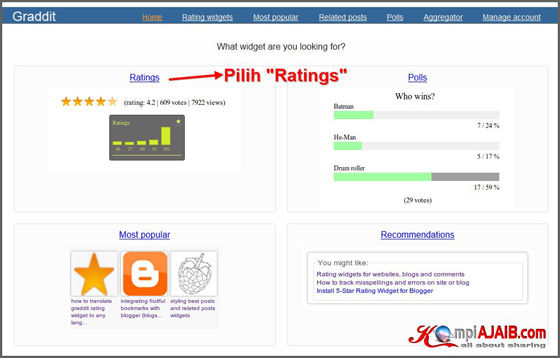
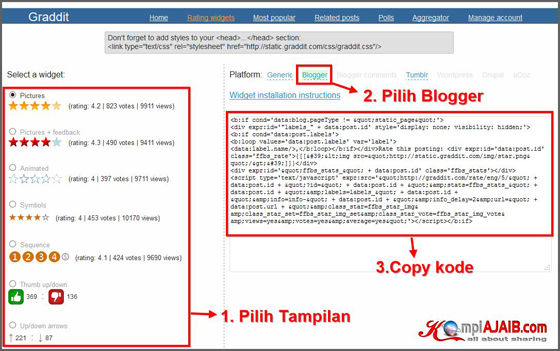
Anda tidak perlu daftar atau membuat akun pada Graddit, tinggal pilih menu "Ratings", setelah terbuka jendela baru silahkan pilih tampilan yang kita inginkan, pilih kode untuk Blogger lalu copy kodenya.
Graddit

Kode Rating Stars Dari Graddit
Silahkan simpan kode HTML-nya pada edit HTML template blog Anda. Bisa di atas atau di bawah postingan.
Untuk di simpan di atas postingan, silahkan cari kode <div class='post-body entry-content'. Biasanya kode tersebut ada 2 buah. Simpan kode dari Graddit di atas atau di bawah kode pertama. Agar tidak tampil di homepage, bisa Anda tambahkan kode <b:if cond='data:blog.url != data:blog.homepageUrl'> di atas kode Graddit dan </b:if> di bawahnya.
Untuk di simpan di bawah postingan, silahkan cari kode:
<b:if cond='data:blog.pageType == &quot;item&quot;'><data:post.body/></b:if>
<b:if cond='data:blog.pageType == &quot;static_page&quot;'><data:post.body/></b:if>
      <div style='clear: both;'/> <!-- clear for photos floats -->
    </div>
Simpan kode dari Graddit di bawah kode tadi. Agar tidak tampil di homepage, bisa Anda tambahkan kode <b:if cond='data:blog.url != data:blog.homepageUrl'> di atas kode Graddit dan </b:if> di bawahnya.

Jangan lupa simpan kode di bawah ini DI ATAS kode </head>
<link type='text/css' rel='stylesheet' href='http://static.graddit.com/css/graddit.css'/>
Demikian saja sharing tentang Cara Membuat Rating Stars Dengan View Count Dari Graddit ini semoga dapat dimengerti dan bermanfaat...

Facebook

Random Post